Dienstag, 7. April 2026
Track aus geokodierten Fotos erstellen

Mittwoch, 9. Juli 2025
Excel - Sortieren nach Datum schlägt fehl
Wenn sich die Excel-Liste nicht nach Datum sortieren lässt, obwohl man die Spalte als "Datum" formatiert hat: Suche nach "Punkt" und ersetzte mit "Punkt", das erzwingt eine Neugenerierung.
Dienstag, 8. Juli 2025
EPAP - Exportieren der Belege
Besser: In der App über "Profil - Einstellungen anpassen: Backup erstellen" die Daten als zip-Download anfordern, Exel + Belege


Oder nur die Excel-Liste:
Um eine Tabelle der Belege zu exportieren, ist folgendes zu tun:
- Belegliste aufrufen,
- oben rechts den Teilen-Button klicken
- Lokaler Export als Excel wählen oder per Email
Die Belege werden nicht exportiert, die müssen vom lokalen Ordner "Dateien - Auf meinem iPhone - epap" nach "Dateien - iCloud Drive - epap" kopiert werden. Da sind aber nicht alle enthalten. Besser ist es, sie zu
Montag, 3. Februar 2025
Notepad++ Notepad regex mark zeilen kopieren - Copy Bookmarked Lines
- Markiere Zeilen
- Suche-Bookmarks-Copy Bookmarked Lines
- Paste


Sonntag, 6. August 2023
Picasa - Keine Karten-Anzeige, trotz GPS-Informationen in den Bildern, Probleme mit [objectError]
Gebt in der Windows-Suche (Windows-Taste + s) regedit ein. Es öffnet sich der Registry-Editor. Unter HKey_Current_User > Software > Microsoft > Internet Explorer > Main > FeatureControl > Feature_Browser_Emulation müsst ihr einen DWORD-Wert mit dem Namen picasa3.exe und dem Wert 2af8 hinzufügen.
Hat nicht gereicht, stattdessen 0 eingeben und nun fkt es wieder.

https://www.mysysadmintips.com/windows/clients/875-google-picasa-3-maps-module-no-longer-works-object-error
Issue
Places sidebar stopped working in Google Picasa 3. The following error is displayed instead of a map:
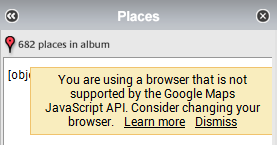
[object Error]
You are using a browser that is not supported by the Google Maps JavaScript API. Consider changing your browser.
Close Picasa and perform the following steps:
- Open Registry Editor (regedit.exe)
- Navigate to: HKEY_CURRENT_USER\Software\Microsoft\Internet Explorer\Main\FeatureControl\FEATURE_BROWSER_EMULATION
- Create a new DWORD entry with name: picasa3.exe and Hexadecimal value: 2af8 (Decimal: 11000).
Open Picasa and embedded maps module should now work.
Update 05/2022
Due to Goole Maps backend change, the fix stopped working. A very similar error message is now being displayed instead of the map:
You are using a browser that is not supported by the Google Maps JavaScript API. Please consider changing your browser.
Error: The Google Maps JavaScript API does not support this browser.
Samstag, 22. April 2023
Regex mit Total Commander, Dateinamen ändern
Change 20230409_150627.mp4 to 2023-04-09_15-06-27.mp4
Search for: (\d{4})(\d{2})(\d{2})_(\d{2})(\d{2})(\d{2})(.*)
Replace: $1-$2-$3_$4-$5-$6$7
\d Dezimalzeichen
{2} genau zweimal
() lässt sich mit $ referenzieren

https://www.ghisler.ch/wiki/index.php/Regular_Expressions
Samstag, 10. Dezember 2022
Sütterlin
Sütterlin mit Word
Sütterlin-4.dfont
Download
https://www.pelikan.com/de/lehrer/downloads/249-schriften/3034-suetterlin.html
Zunächst muss die dfont Datei nach ttf konvertiert werden.
- https://onlineconvertfree.com/de/convert-format/dfont-to-ttf/
- https://convertio.co/de/dfont-ttf/
Schreiben


SUETTER.TTF


Freitag, 19. August 2022
Windows XP: System war kein großer Fan von Janet Jacksons „Rhythm Nation“
https://stadt-bremerhaven.de/windows-xp-system-war-kein-grosser-fan-von-janet-jacksons-rhythm-nation/
https://devblogs.microsoft.com/oldnewthing/20220816-00/?p=106994
Resonanzfrequenzen. Es stellte sich heraus, dass der Song eine der natürlichen Resonanzfrequenzen für das Modell der Laptop-Festplatten mit 5400 U/min enthielt, welche diese Geräte und die der anderen Hersteller verwendeten. Als Lösung gab es dann eine Softwarelösung in Form eines Audiofilters, der die störenden Frequenzen während der Audiowiedergabe erkannte und entfernte.
Dienstag, 15. Februar 2022
Notepad++ – Zeilen mit bestimmten Wort finden/löschen/kopieren
Notepad++ – Zeilen mit bestimmten Wort finden/löschen/kopieren
nach:
https://www.massimocastell.com/2018/07/jedi-tricks-notepad-zeilen-mit-bestimmten-wort-finden-loeschen-kopieren/
*NODE PRINT, NSET=heatflux1, Totals=yes
RFLE
STEP TIME COMPLETED 5.000E-04, TOTAL TIME COMPLETED 5.000E-04
TOTAL 9.4137E-12 -2.1252E-10 -8.3093E+05
TOTAL -2.7285E-12 -4.3110E-10 -1.8925E+06
STEP TIME COMPLETED 1.000E-03, TOTAL TIME COMPLETED 1.000E-03
TOTAL 8.4231E-12 -5.7226E-11 -8.2867E+05
TOTAL 6.3665E-12 1.1187E-10 -1.8887E+06
STEP TIME COMPLETED 1.500E-03, TOTAL TIME COMPLETED 1.500E-03
TOTAL -3.2225E-13 4.7283E-11 -8.2643E+05
TOTAL -2.9956E-11 -8.3674E-11 -1.8848E+06


Donnerstag, 28. Oktober 2021
Excel: Eine ganze Spalte berechnen
Excel: Eine ganze Spalte berechnen
In der ganzen Spalte äquidistante Stützpunkte erzeugen: Gib
in den ersten zwei Spalten 0 und 5 ein, markiere beide, Doppelklick in die Ecke

Dienstag, 5. Januar 2021
Videobasics
Eine informative Seite zur Videobearbeitung ist: http://videobasics.de/
miniDV Kassetten mit Aufnahmen meiner Sony Webcam DCR-HC44 digitalisieren
So habe ich es gemacht:
- Mit einem iLink/Firewire/IEEE1394 Kabel den Camcorder mit dem DELL Laptop verbunden (der hatte noch DVin)
- Der DELL ist WinXP, 32-bit
- Mit WinDV 1.2.3 als .avi aufgenommen (Capture)
- Mit PlayMemories Home von Sony nach .mp4 konvertiert (Datei wird aber nicht sehr viel kleiner)
http://videobasics.de/
Was passiert mit den 16-Bit, mit denen Sony aufnimmt???
| DV | ||
| Video | 720x576, 25fps | |
| Audio | 48kHz, 16bit, stereo, unkomprimiert, im Videostream integriert | |
| Bitrate Video+Audio | 144.000Byte/frame = 28.800kBit/s | |
Mittwoch, 8. April 2020
Split, Datei aufspalten
Splitten:
split -b 100m -d file.tar.gz file-Zusammenführen (Linux):
cat file-01 file-02 file-03 ... > file.tar.gzZusammenführen (Windows):
copy /b file-01 + file-02 + file-03 + ... file.tar.gz
oder copy /b * file.tar.gz

Donnerstag, 6. Juni 2019
Excel: Eine ganze Spalte berechnen

Samstag, 3. November 2018
Youtube to MP3 for iPhone - How to Download Youtube Music to iPhone
Using Documents and an online downloader tool


Donnerstag, 9. August 2018
MS Office Powwerpoint Word starten langsam
Office Programme starten langsam, manchmal gar nicht oder Warten auf Netzwerkverbindung bis zum Timeout
Lösung1:
Den Inhalt des folgenden Ordners (inkl. index.dat!!) löschen:
- [user]/Appdata/Roaming/Microsoft/Office/Recent
Scheinbar möchte Powerpoint ein Netzlaufwerk öffnen, kann dies aber nicht tun, wenn keine Verbindung mittels Cisco AnyConnect erstellt wurde.
- Internetverbindung trennen oder VPN Verbindung herstellen.
Sonntag, 13. Mai 2018
EmEdit - Alle Zeilen mit CTETRA löschen
Löschen aller Tetra-Solids mit EmEdit
Suchen: (^CTETRA .*\n)
Ersetzen durch:
Dies dauert bei einer 2,3GB Textdatei etwa eine Stunde und ist damit wesentlich langsamer als Ansa.


